
管理者 最終更新 2026-04-23 公開中
管理者向け初回セットアップ
管理者アカウントを新規登録し、最初の組織を作成して管理画面の利用を始める手順です。
このページでできること
- 管理者アカウントを新規登録する
- 最初の組織を作成する
- 管理画面のダッシュボードに入る
利用前に確認すること
- この手順は
https://web.wakureserve.com/の管理者向け導線を前提にしています。 - 新規登録では
表示名、メールアドレス、パスワードが必要です。 - パスワードは 8 文字以上で入力します。
組織 slugは組織ごとの識別子です。あとで URL に使われます。
初回セットアップ手順
https://web.wakureserve.com/admin/loginを開き、新規登録タブに切り替えます。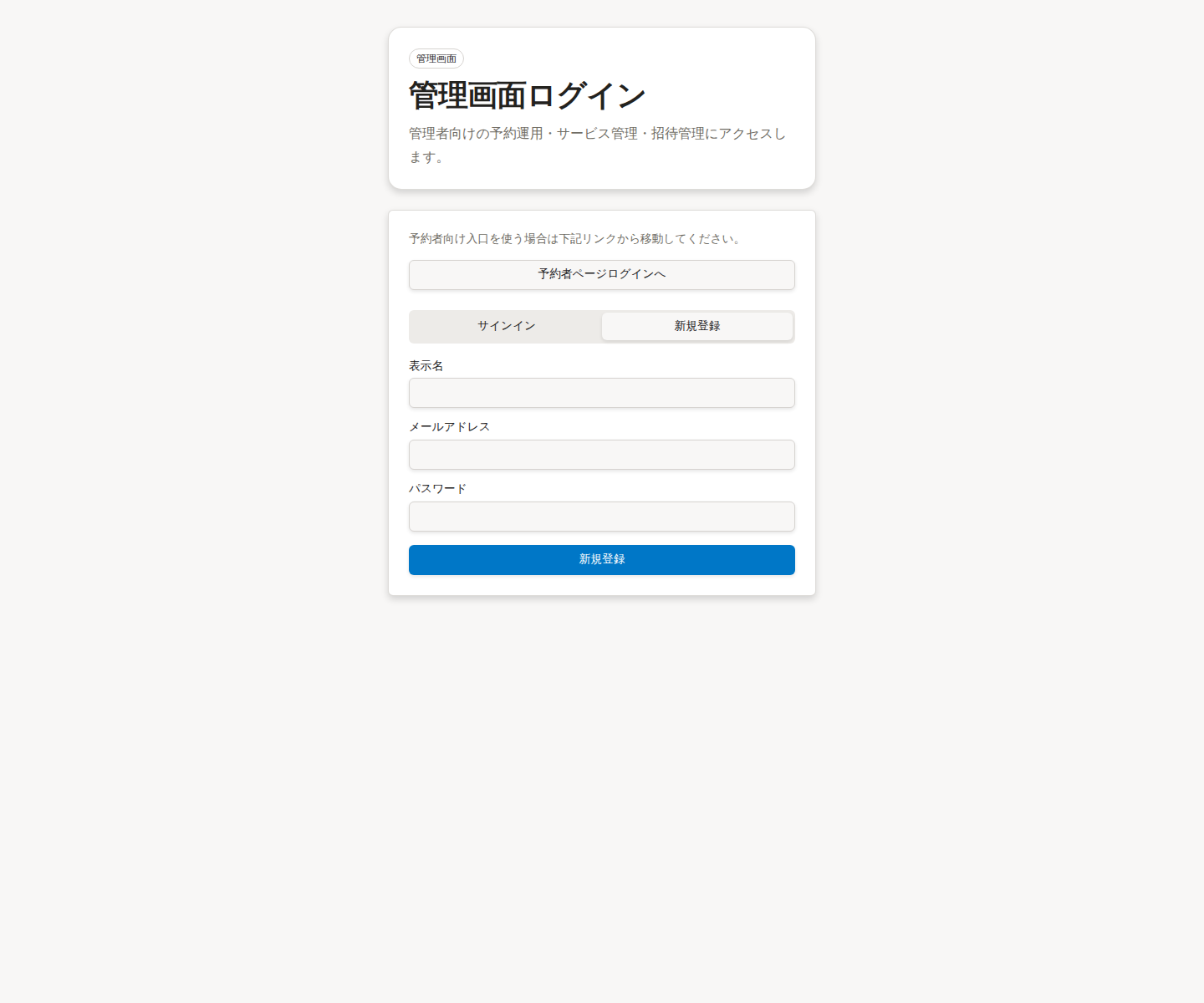
表示名、メールアドレス、パスワードを入力して、新規登録をクリックします。最初の組織と店舗を作成画面が表示されたら、まず入力欄の位置を確認します。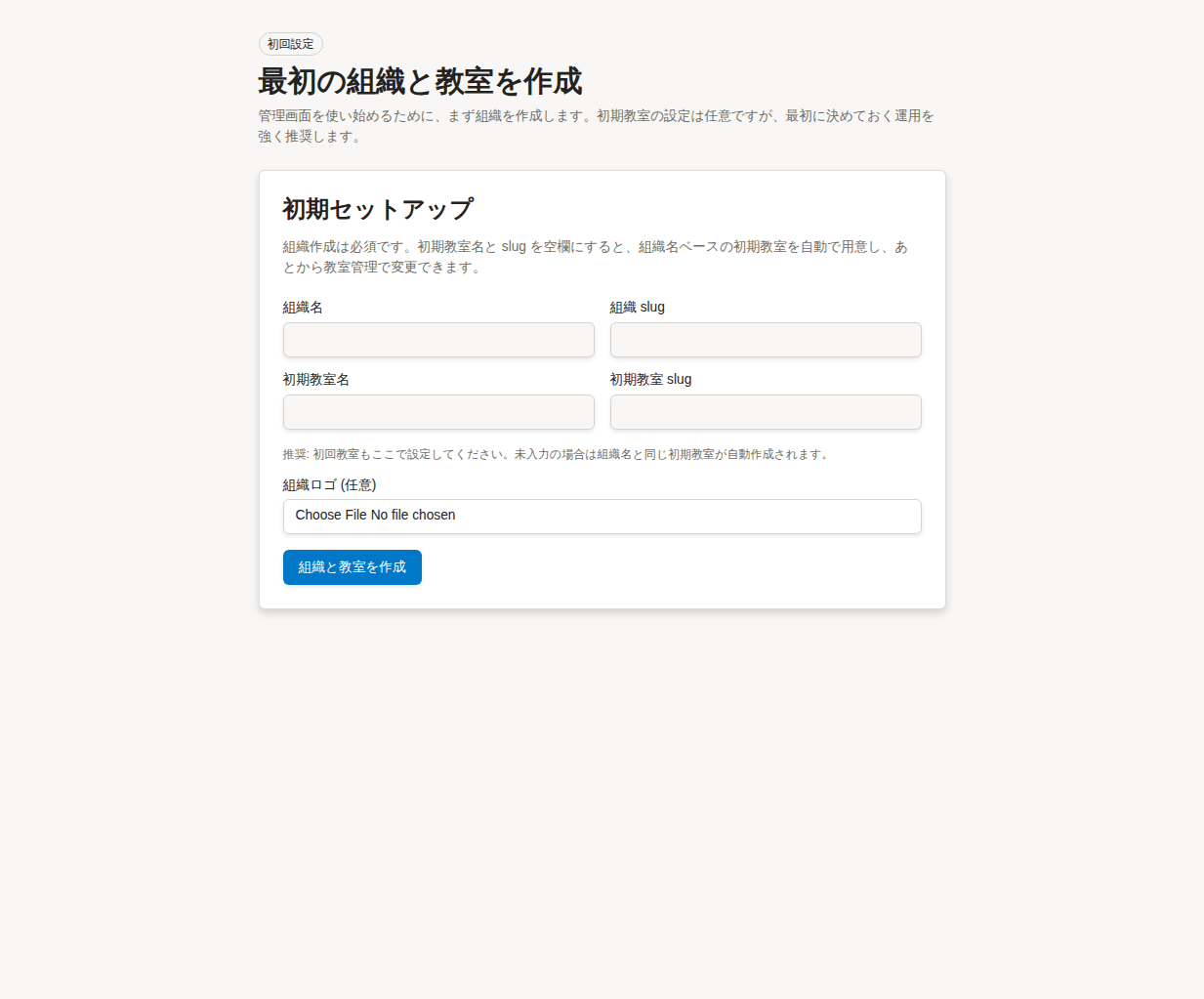
組織名と組織 slugを入力します。初期店舗名と初期店舗 slugは、あとから設定したい場合は空欄にします。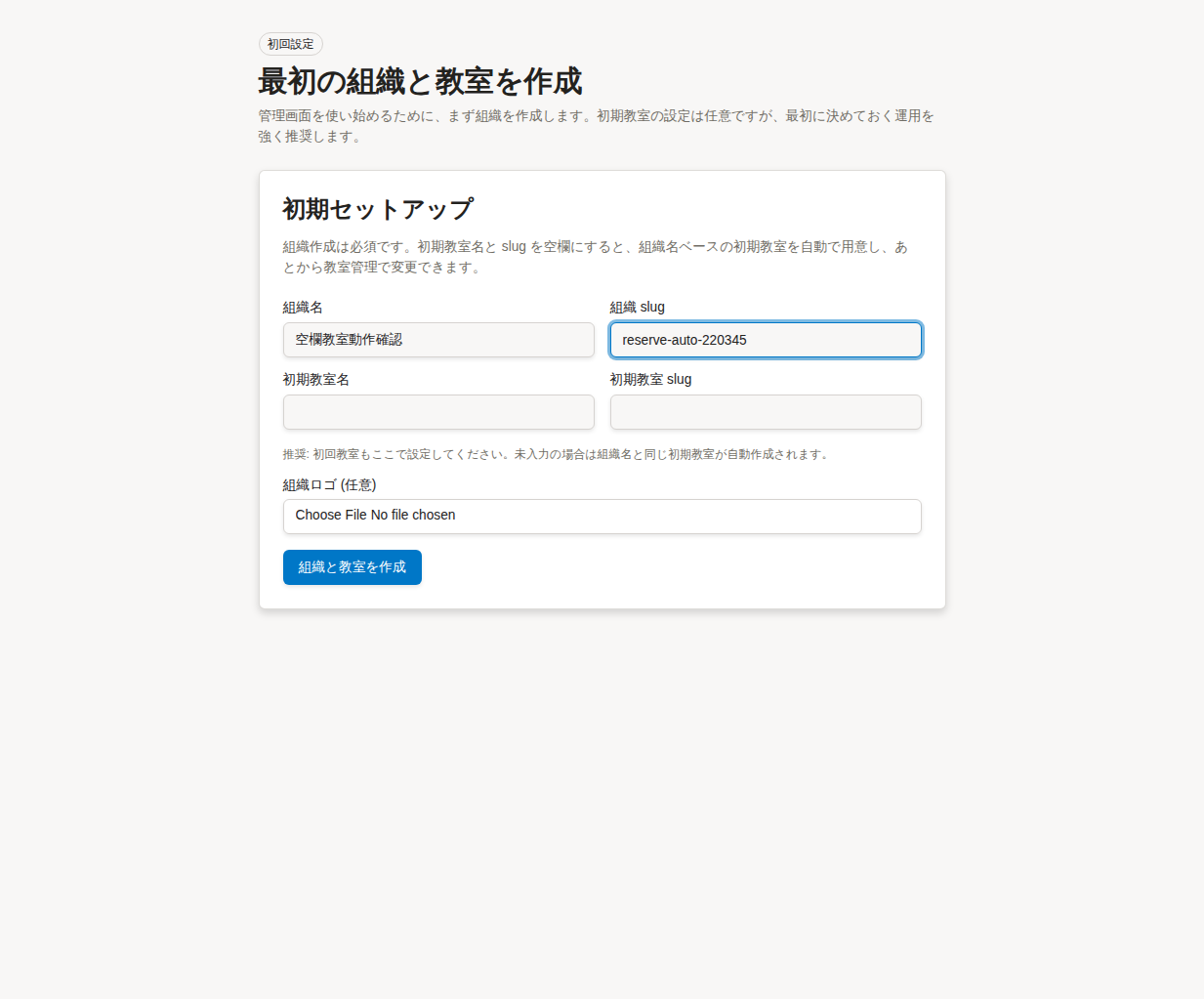
組織と店舗を作成をクリックします。ダッシュボードが表示されたら、初回セットアップは完了です。ここから
設定、店舗管理、予約運用などへ進めます。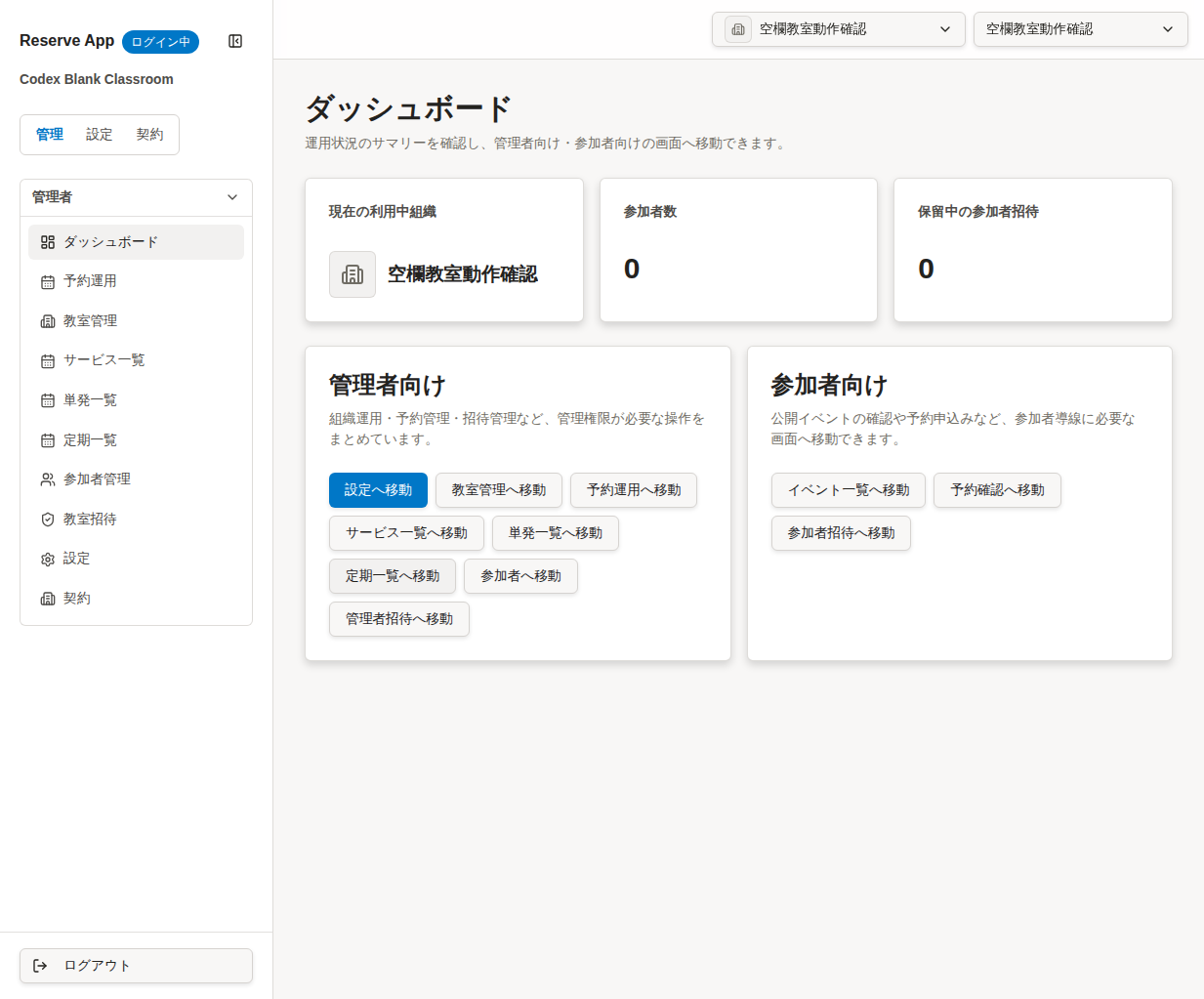
補足
初期店舗名と初期店舗 slugを空欄にすると、組織名ベースの初期店舗が自動で用意され、あとから店舗管理で見直せます。- 組織ロゴは任意です。後から設定しても問題ありません。
2026-04-23 時点の確認メモ
web.wakureserve.comでは、組織と店舗を作成を押したあとにオンボーディング画面へ留まることがありました。- 同日時点では、組織自体は作成されており、
/admin/dashboardを直接開くと管理画面へ進めることを確認しました。 初期店舗名と初期店舗 slugは入力途中の値が自動で入ることがあったため、そのままにせず内容を確認してから送信してください。
よくあるつまずき
新規登録できない
- メールアドレスの形式を確認してください。
- パスワードが 8 文字以上になっているか確認してください。
作成後に画面が切り替わらない
- 一度
https://web.wakureserve.com/admin/dashboardを開いて、ダッシュボードへ進めるか確認してください。 - ダッシュボードに入れた場合は、
設定または店舗管理から内容を見直せます。
初期店舗の内容を後から変更したい
- ダッシュボードから
店舗管理へ移動し、店舗名や slug を更新してください。